把现实世界,
喂给你的 Agent。
人类提供 context(养料)与 goal(希望);SnapWriter 是你伸向物理世界的那只手——采集截图、语音、备注,汇成一份 Markdown,交由 Agent 在现实中落地成 result。
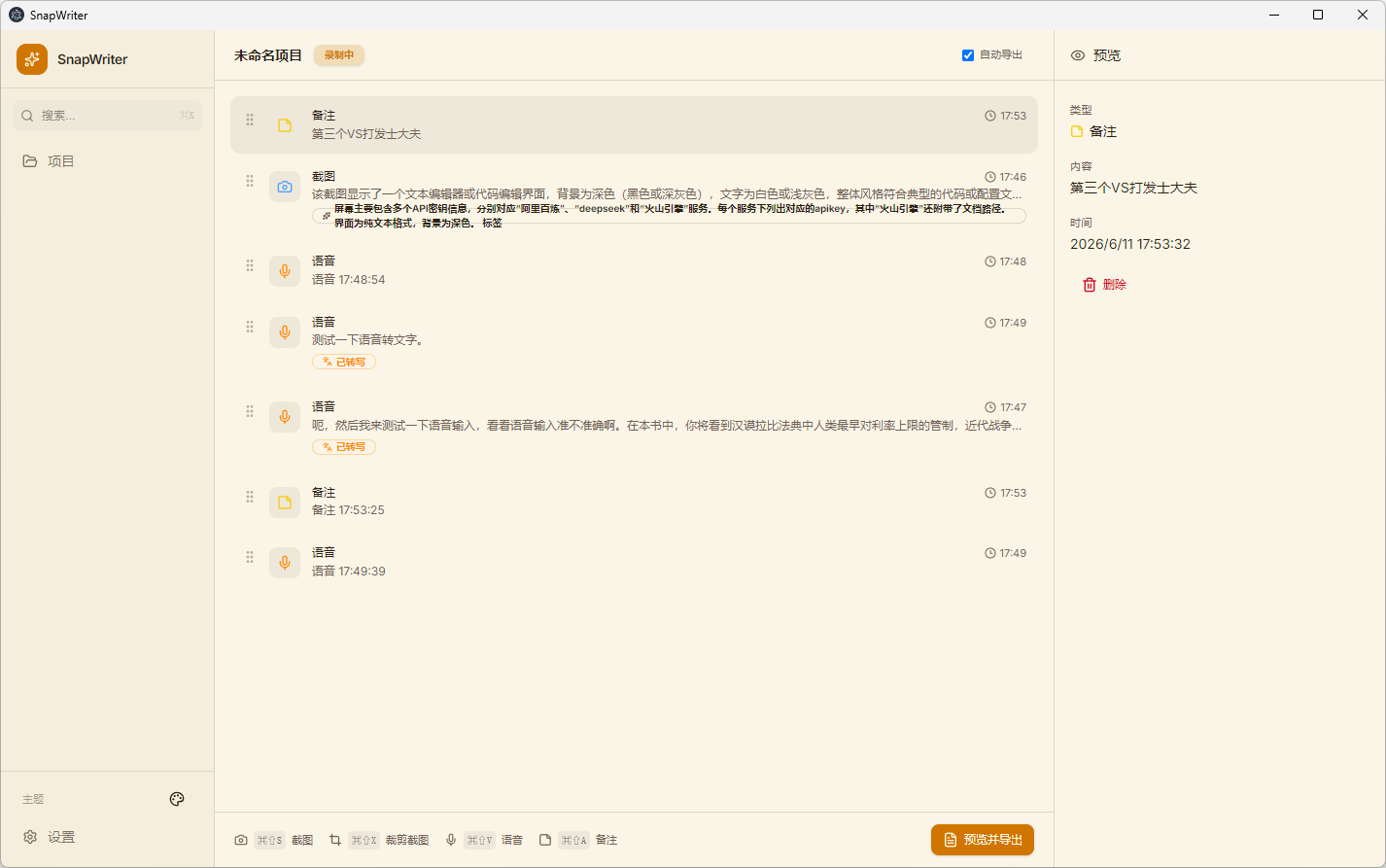 采集工作区 · 把现实汇成 context
人给养料,Agent 出结果。
这是 SnapWriter 的全部立意:把人类从“打字给 AI”升级为“给 AI 喂现实”。你只管提供 context 与 goal,剩下的交给回路。
人给养料,SnapWriter 是伸向现实的手,
Agent 在现实中结果。
提供养料与希望
框选哪块屏幕、口述什么、记下哪个判断——这些 context 与 goal,只有人能给。你定义“真相”与“方向”。
伸向现实的手
全局快捷键唤起,把屏幕、声音、想法原样采集成素材,再装配成结构化 Markdown——可读、可检索、可喂给 Agent。
在现实中落地
拿到 context 与 goal,Agent 在代码、文档、任务里产出可交付的 result。养料闭环,结果回流给你。
你只管采集,剩下的交给 AI。
截图、语音、备注,三个快捷键覆盖一切。每张截图自动生成描述,每段语音自动转写成文字——你不用再手动整理。
全屏或区域截图
一个快捷键完成采集,无需切换窗口。截图自动命名、自动归类进当前项目,每一张都附带时间戳。
录制语音备忘
边说边记。录完即停,音频与转写文本一同保存进素材列表,可随时展开查看逐句文字。
随手记下要点
没有 AI,就是最朴素的文字。浮层输入框,Enter 保存、Esc 取消——适合记结论、待办与关键数字。
从采集到导出,四步。
和产品里的真实页面一一对应:项目首页 → 采集工作区 → 预览并导出 → 落盘的 Markdown 文件。
新建项目
选择默认导出目录,截图、语音、备注都归集到这一个项目下。
采集工作区
用 ⌘⇧S / ⌘⇧V / ⌘⇧A 采集素材,AI 标注实时更新。
预览并导出
源码与渲染双视图,确认无误后选择「单个」或「合并」导出。
得到 .md
一份 Markdown 文档,附带 images/ 文件夹,图片以相对路径引用。
一份可携带的 Markdown。
所有素材自动汇成一份结构清晰的文档:截图带 AI 描述、语音转写为引用、备注列为要点。点开下方切换源码与渲染预览。
# 需求评审记录 — 2026/06/14 > 本地优先的采集流程,截图与语音自动整理。 ## 界面问题  *空状态缺少引导,新手无从下手。* ## 会议要点 - 数据看板需支持自定义指标 - 导出格式统一为 .xlsx - 下周二前完成评审 ## 语音备忘 > 转写自录音:建议在空状态加入示例 > 模板,降低首次使用门槛……
需求评审记录
2026/06/14 · 本地优先的采集流程,截图与语音自动整理。
界面问题
空状态缺少引导,新手无从下手。
会议要点
- 数据看板需支持自定义指标
- 导出格式统一为 .xlsx
- 下周二前完成评审
语音备忘
转写自录音:建议在空状态加入示例模板,降低首次使用门槛……
把现实,喂给你的 Agent。
下载 SnapWriter,定义你的 context 与 goal——截图、语音、备注汇成 Markdown,剩下的交给回路。开源免费,永远如此。